Evde Wi-Fi çekmiyor denince ilk refleks genelde modemi kapatıp açmak oluyor. Bazen çözüm gerçekten bu kadar basit, fakat çoğu zaman sorun modemden çok onun nerede durduğu, hangi frekansta çalıştığı ya da evin köşelerinde sinyalin nasıl dağıldığı oluyor. Salonda internet gayet iyi, yatak odasına geçince video donuyor. Bu kadar tanıdık bir şeyin sebebi de çoğu zaman gizemli değil efenim.
Benim burada anlatacağım şey "en pahalı router'ı alın" rehberi değil. Önce evdeki sistemi anlayacağız, sonra para harcamadan çözebileceğimiz şeyleri deneyeceğiz. Mesh sistemi de ancak gerçekten ihtiyacımız varsa konuşacağız.
Önce sorunu doğru tanımlayalım
"İnternet yavaş" cümlesi tek başına pek bir şey anlatmıyor. Aynı sorun gibi görünen üç farklı durum var:
- Wi-Fi sinyali zayıf: Telefon veya bilgisayar ağ adını görüyor ama çekim çizgileri düşüyor; özellikle duvar arkasında bağlantı kopuyor.
- Sinyal güçlü ama internet yavaş: Router yanındayken bile sayfalar geç açılıyor. Bu durumda Wi-Fi yerine altyapı, modem, DNS ya da servis sağlayıcı tarafı da şüpheli.
- Bir cihaz sorunlu: Evdeki herkes rahat kullanırken sadece bir telefon, laptop veya televizyon kopuyorsa önce o cihazın ağ ayarına bakmak gerekiyor.
İlk küçük test şu: Telefonu veya laptopu router'ın yanına götürün ve hız testi yapın. Ardından internetin kötü olduğu odada aynı testi tekrarlayın. Router yanında iyi, uzak odada kötü sonuç çıkıyorsa temel derdimiz Wi-Fi kapsama alanı. İki noktada da kötü çıkıyorsa mesh satın almadan önce bağlantının kendisini incelemek daha mantıklı.
Modem nereye konmalı?
Modemin arka odadaki TV ünitesinin içine, yere yakın bir köşeye veya metal dolabın arkasına konması inanılmaz yaygın bir hata. İnternet kablosu oraya geliyor diye Wi-Fi da orada yaşamak zorunda değil. Uygunsa daha uzun bir Ethernet kablosu ya da servis sağlayıcının desteklediği fiber uzatma çözümüyle router'ı evin daha merkezi bir yerine taşımak ciddi fark yaratabilir.
Şunlar işe yarıyor:
- Router'ı mümkün olduğunca evin merkezine ve yerden biraz yukarıya koyun.
- Kapalı TV ünitesi, metal raf, akvaryum yanı ve kalın beton kolonların dibinden uzak tutun.
- Anten varsa birini dik, diğerini yataya yakın konumda denemek bazı cihazlarda daha dengeli kapsama verebilir.
- Router'ın etrafını oyun konsolu, kablosuz hoparlör, kalabalık kablo yığını ve başka elektroniklerle doldurmayın.
Bu tavsiyelerin sihirli olduğunu söylemiyorum. Ev planı, duvarın yapısı, komşu ağlar ve cihaz sayısı sonucu değiştiriyor. Fakat sıfır maliyetli denemeler arasında ilk yapılacak iş kesinlikle bu.
2.4 GHz mi, 5 GHz mi?
Bu kısım en çok karıştırılan yerlerden biri. 5 GHz her zaman "daha iyi", 2.4 GHz de her zaman "daha uzağa gider" gibi tek cümlelik cevaplar pratikte eksik kalıyor.
2.4 GHz, duvarların ve mesafenin olduğu evlerde daha dayanıklı davranır. Akıllı priz, robot süpürge, eski telefon veya uzaktaki bir oda için daha güvenilir olabilir. Fakat bu bant daha kalabalık. Bluetooth cihazlar, komşu modemler ve başka kablosuz ekipmanlar burada birbirinin alanına girebiliyor.
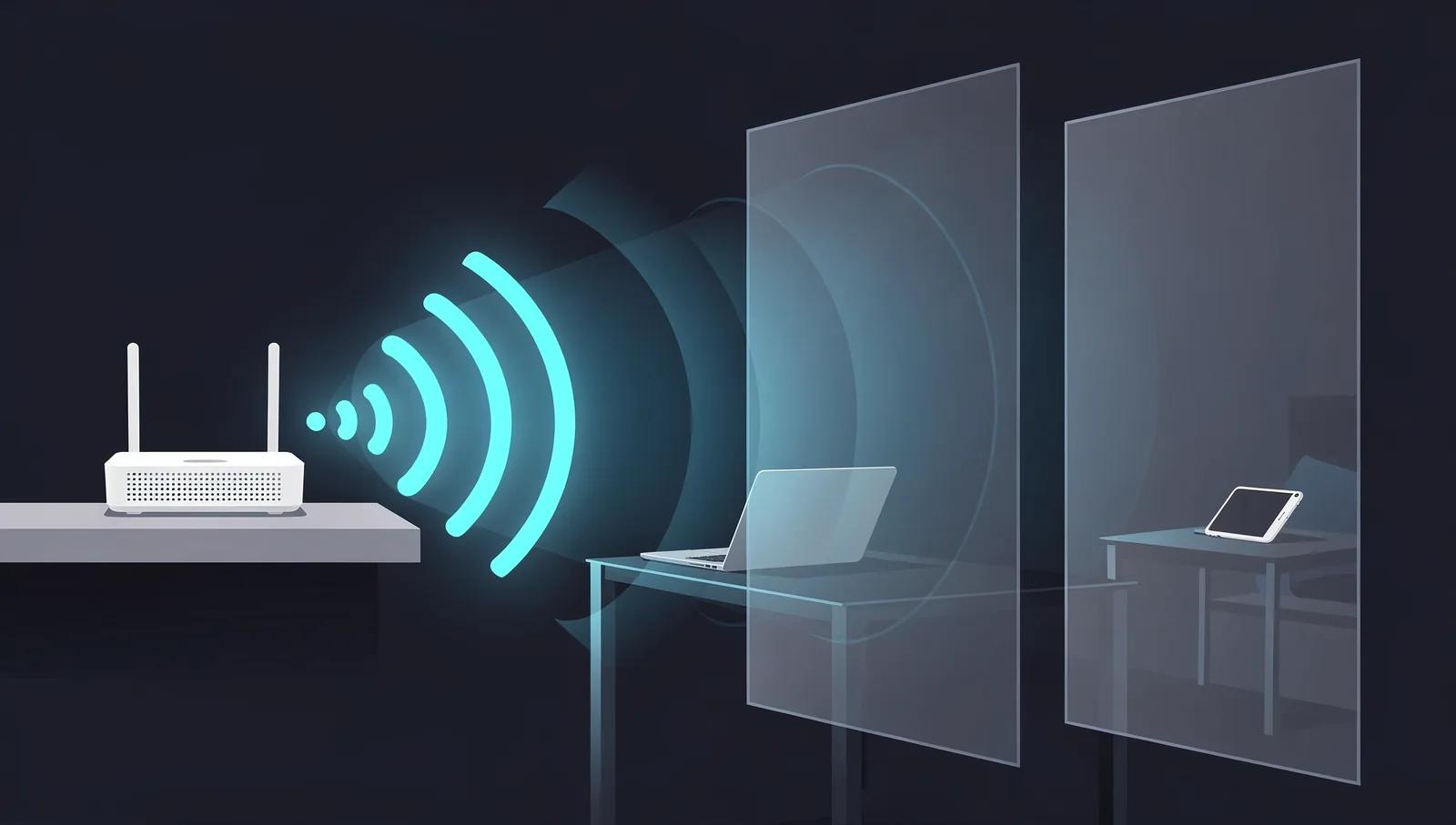
5 GHz, router'a yakınken daha yüksek hız ve daha iyi kapasite verebilir. Oyun, büyük dosya indirme veya yüksek çözünürlüklü yayın için şahsen önce bunu denerim. Fakat duvar sayısı arttıkça sinyal daha hızlı zayıflayabilir. Salonla çalışma odası arasında iki kalın duvar varsa, 5 GHz inatla tutunmaya çalışıp kötü deneyim yaşatabilir; o odada 2.4 GHz daha stabil kalabilir.
Çift bantlı router kullanıyorsanız iki bandı ayrı isimlerle geçici olarak ayırıp test etmek faydalı olur. Örneğin biri EvWiFi-2G, diğeri EvWiFi-5G olabilir. Hangi odada hangisinin daha iyi olduğunu bir akşam deneyince, kulaktan dolma tavsiyeden daha sağlam bir karar verirsiniz. Sonra isterseniz tek ağ adına dönersiniz.
Kanal ayarı ve kalabalık ağlar
Apartmanda yaşıyorsanız havada görünmeyen bir modem kalabalığı var. Özellikle 2.4 GHz bandında herkes otomatik ayarda aynı birkaç kanala yığılabiliyor. Bu durum bağlantıyı tamamen kesmekten çok, akşam saatlerinde internetin niye bir anda hantallaştığını açıklar.
Çoğu kullanıcı için router'daki Auto seçeneği yeterli olabilir. Sorun devam ediyorsa router uygulamasında veya yönetim ekranında kanal yoğunluğu kontrol edilebilir. 2.4 GHz için 20 MHz kanal genişliği, kalabalık ortamlarda daha stabil bir başlangıçtır. Kanalı elle deneyecekseniz 1, 6 ve 11 genelde birbirini daha az bozan seçeneklerdir; fakat cihazınızın ülke ayarı ve çevredeki ağlar yine önemli. Rastgele en yüksek kanala çıkmak her zaman çözüm değil.
Burada küçük bir uyarı: İnternette "DNS değiştir, Wi-Fi hızlanır" tavsiyesi çok dolaşıyor. DNS, bazı alan adlarının daha hızlı çözülmesine yardımcı olabilir; fakat yatak odasına sinyal taşımıyor. Sorun kapsama alanıysa DNS ile vakit kaybetmeyin.
Repeater mı, mesh mi?
Sinyalin evin uzak ucuna hiç gitmediği noktada iki seçenek çok görülüyor: tekil menzil genişletici yani repeater ve mesh sistem.
Repeater ucuz bir ara çözüm olabilir. Ancak cihaz, zayıf sinyali alıp tekrar yayar. Repeater'ı sinyalin zaten bitmek üzere olduğu odaya koyarsanız dağıtacak iyi bir bağlantısı kalmaz. Onu router ile sorunlu alanın arasına, hâlâ sağlam sinyal aldığı bir noktaya koymak gerekiyor. Aynı kablosuz bağlantıyı hem alıp hem tekrar gönderdiği için hızdan da pay yemesi normal.
Mesh sistemde ise ana ünite ve uydu üniteler tek ağ gibi çalışır. Büyük ev, uzun koridor, dubleks yapı veya çok duvar varsa daha temiz çözüm budur. Ama mesh kutusunu alıp her şeyi otomatik düzelteceğini düşünmek de fazla iyimser. Uydu ünitenin ana üniteyle bağlantısı kötü ise sadece daha pahalı bir repeater kurmuş olursunuz.
Bana sorarsanız mesh'e şu durumlarda bakılır:
- Router'ın yerini düzeltmenize rağmen evin bir bölümünde çekim hâlâ belirgin biçimde zayıfsa.
- Ev birden fazla katlıysa veya uzun koridor/kalın duvar sorunu varsa.
- Aynı anda çok sayıda telefon, TV, oyun konsolu ve akıllı ev cihazı kullanılıyorsa.
- Mümkünse üniteleri Ethernet kablosuyla birbirine bağlayabiliyorsanız. Bu sistemin en güzel hali genelde budur; adına Ethernet backhaul deniyor ve kablosuz yükü azaltıyor.
Küçük bir evde, router koridorda merkezi bir konumdayken mesh almak ise çoğu zaman gereksiz masraf. Önce yerleşim ve kanal ayarı, sonra gerekirse daha iyi bir router, en son mesh diye gitmek daha sağlıklı.
Cihaz tarafında unutulan şeyler
Bazen suçlu modem değil, yıllardır güncellenmemiş Wi-Fi sürücüsü oluyor. Özellikle Windows laptoplarda ağ bağdaştırıcısı sürücüsünü üreticinin sayfasından güncellemek mantıklı bir adım. Bilgisayar genel olarak ağırlaştıysa format öncesi kontrol listesindeki başlangıç programları ve disk durumu da bağlantı hissini etkileyebilir. Ağ düzgün olsa bile bilgisayar boğuluyorsa internet de yavaşmış gibi geliyor.
Telefonda ise ağı unutup yeniden bağlanmak, ağ ayarlarını sıfırlamak veya eski VPN/profil ayarlarını gözden geçirmek işe yarayabilir. Router arayüzünde de yazılım güncellemesi varsa önce notlarınızı okuyup güncelleyin. Şifreyi değiştirecekseniz WPA2/WPA3 gibi güncel güvenlik seçeneklerini kullanın; açık veya eski güvenlik ayarı komşuya internet hediye etmek dışında pek bir işe yaramıyor.
Ben olsam hangi sırayla ilerlerdim?
- Router yanında ve sorunlu odada ayrı ayrı hız testi yaparım.
- Modemi merkezi, açık ve yüksekçe bir yere alırım.
- 2.4 GHz ile 5 GHz'i ayrı ayrı denerim.
- Kanalı Auto'da bırakır, sorun varsa 2.4 GHz'te 20 MHz ve daha boş bir kanal denerim.
- Router yazılımını ve laptopun kablosuz sürücüsünü kontrol ederim.
- Repeater veya mesh için ancak bu noktadan sonra para harcarım.
Bu sıralama biraz sıkıcı görünebilir ama yeni cihaz satın alıp yine aynı kör noktada kalmaktan daha az sinir bozucu. Özellikle modem salonda, sorun yatak odasında diye direkt mesh sipariş etmek yerine önce sinyali neyin öldürdüğünü görmek gerekiyor.
Teknoloji notu: Router arayüzündeki ayarlar marka ve modele göre değişir. Emin olmadığınız bir ayarı değiştirmeden önce mevcut yapılandırmanın ekran görüntüsünü alın; internet tamamen giderse geri dönmek çok daha kolay olur.
Kaynaklar
- Apple Support — Recommended settings for Wi-Fi routers and access points, kanal genişliği ve güvenlik ayarları
- Google Nest Wifi Help — 2.4, 5 ve 6 GHz ağlar, çift/üç bantlı cihazların ağ seçimi
- TP-Link Support — How to optimize wireless performance, kanal ve kanal genişliği yaklaşımı
#wifi çekmiyor#modem yeri#5 GHz#2.4 GHz#mesh sistem#internet yavaş