Eski bir laptop yavaşlayınca ilk cümle neredeyse otomatik geliyor: "Buna format atmak lazım." Bazen doğru cümle bu, fakat format biraz da her problemi tek düğmeyle çözme hayali. Asıl mesele makinenin neden ağırlaştığını anlamak. Disk mi dolu, başlangıçta fazla şey mi çalışıyor, yoksa cihazın soğutması mı artık işini yapamıyor?
Format atmadan önce birkaç sakin kontrol yapmak genelde daha az zahmetli. En azından sonunda format atmanız gerekirse bile neyi yedeklemeniz gerektiğini daha iyi biliyorsunuz.
Depolama alanı ile başlayın
Windows, Ayarlar > Sistem > Depolama altında alanı neyin kullandığını gösteriyor. Geçici dosyalar, eski indirmeler ve yıllardır açılmamış uygulamalar burada görünür hale geliyor. Microsoft'un disk alanı açma rehberi bu araçların nerede olduğunu anlatıyor.
Bu, sihirli hızlandırma yöntemi değil. Ama ağzına kadar dolu bir disk, güncelleme ve geçici dosya tarafında işi zorlaştırabiliyor. Özellikle küçük kapasiteli eski cihazlarda biraz boş alan bırakmak iyi fikir.
Açılış yükünü azaltın
Bir önceki yazıda anlattığım gibi, başlangıçta açılan uygulamalar bilgisayarı açar açmaz yük bindiriyor. Oyun istemcisi, sohbet uygulaması veya nadiren kullanılan yardımcı programların sürekli açık olmasına gerek olmayabilir. Buna karşılık güvenlik yazılımını ya da ne olduğunu bilmediğiniz sürücü bileşenlerini rastgele kapatmak doğru değil.
Görev Yöneticisi aynı zamanda hangi uygulamanın işlemci, bellek veya disk kullandığını görmek için de iyi bir başlangıç noktası. Arka planda sürekli çalışan tuhaf bir şey görürseniz önce uygulamanın adını doğrulayın. "RAM temizleyici" diye dolaşan her uygulamayı kurmak yerine Windows Defender ile tarama yapmak daha güvenli bir yol.
Güncellemeler ve ısınma meselesi
Windows ve sürücü güncellemeleri bazen uyumluluk veya güvenlik sorunlarını çözüyor. Bazen de hiçbir mucize yaratmıyor. Bu ayrımı yapmak önemli. Güncelleme ekranında hata görürseniz, hata koduyla Microsoft Support içinde aramak daha güvenilir bir yol; on yıllık işlemciyi yeni nesil bir makineye çevirecek bir güncelleme yok.
Fan sürekli bağırıyor, kasa fazla ısınıyor veya cihaz şarjdayken daha da ağırlaşıyorsa sorun yalnızca Windows olmayabilir. Toz, hava akışı, eski batarya ya da termal tarafı yazılımla düzelmiyor. Bu kısım için cihazın servis kılavuzuna bakmak veya işi bilen birine göstermek daha akıllıca.
SSD gerçekten fark yaratır mı?
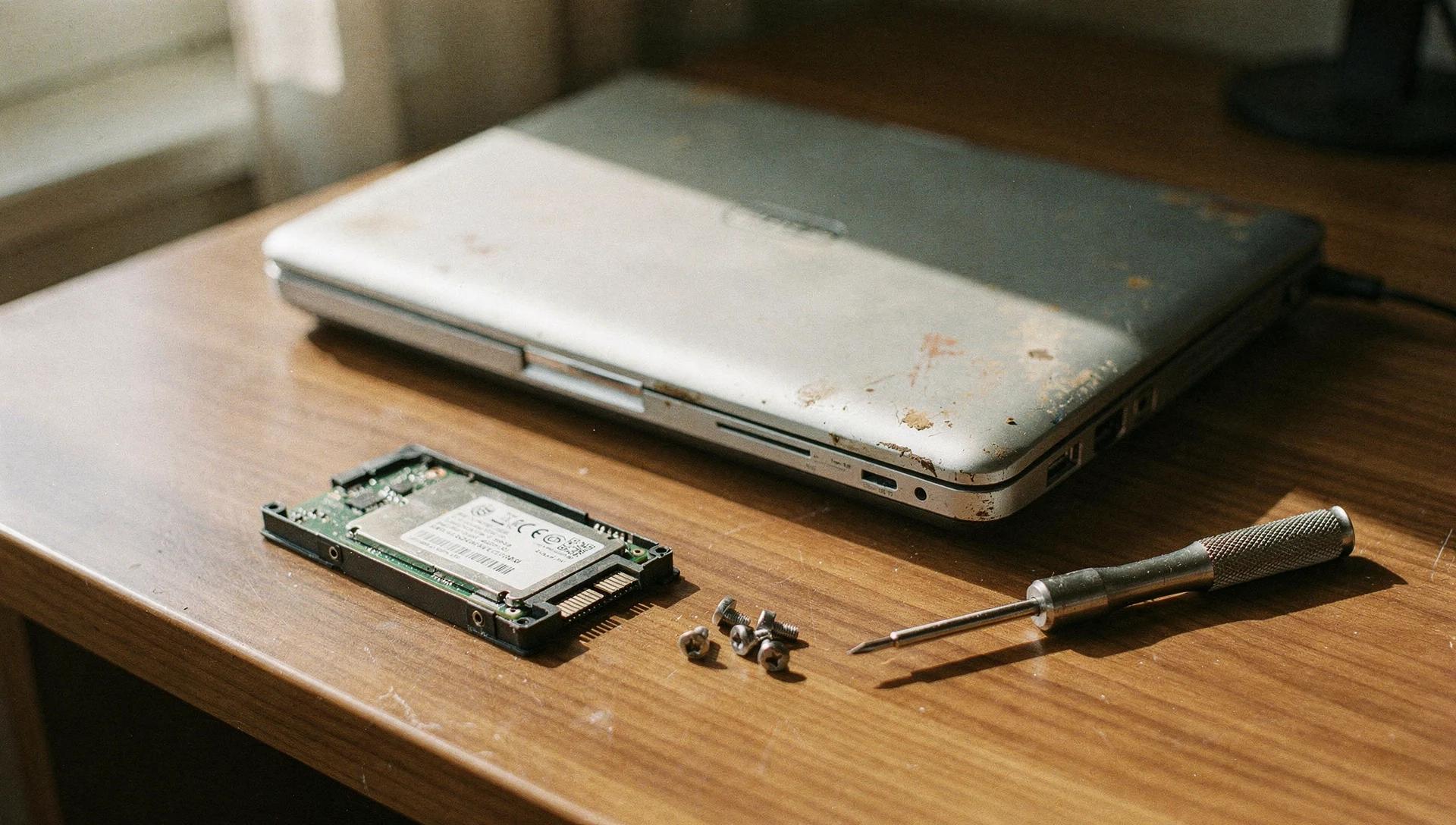
Mekanik disk kullanan birçok eski laptopta SSD yükseltmesi, günlük kullanımda hissedilen en belirgin değişikliklerden biri olabiliyor. Açılışlar ve uygulama yüklemeleri hızlanır. Yine de her cihaz için aynı hikâye yok; RAM, işlemci, bağlantı tipi ve cihazın genel durumu sonucu değiştirir. Önce modelinizin uyumluluğunu üreticinin servis belgelerinden kontrol edin.
SSD takınca her şey düzelir diye düşünmek de, eski laptop çöptür diye düşünmek de acelecilik. Önce ihtiyaçlarınıza bakın. Web, belge, film ve hafif işler için hâlâ iş gören bir cihazı sırf biraz yavaş diye gözden çıkarmak üzücü olur.
Format en son değil, hazırlıklı bir seçenek
Tüm bunlardan sonra hâlâ sorun devam ediyorsa temiz kurulum ya da Windows'un sıfırlama seçenekleri masada. Ama önce yedek: hangi seçeneğin uygulamaları, ayarları ve dosyaları nasıl etkilediğini Microsoft Support içindeki güncel kurtarma belgelerinden modelinize göre kontrol edin.
Format atmak kötü fikir değil. Sadece ilk refleks olunca, sorunun ne olduğunu öğrenme şansını kaçırıyoruz.
#eski laptop#bilgisayar hızlandırma#SSD#Windows#format